ハッピーメールのパスワードは変更できるのか、具体的な変更手順はどうなっているのかと疑問に感じていませんか。
ハッピーメールは会員数3,500万人を超える国内最大級の出会い系サイトです。多くのユーザーが利用しているサービスだからこそ、アカウントの安全管理は非常に重要になります。パスワードの使い回しや長期間の未変更は、不正ログインのリスクを高める原因になります。
なので本記事では、ハッピーメールのパスワードは変更可能なのかという基本から、実際の変更手順、設定画面の確認方法、変更できない場合の主な原因と対処法まで詳しく解説します。
アカウントを安全に守りながら安心して利用するために、パスワード変更の仕組みを正しく理解しておきましょう。
ハッピーメールのパスワード変更はできる?

ここからは、ハッピーメールのパスワードを変更できるのか、またどこからどのように変更できるのかについて解説します。
まずはハッピーメールのパスワード変更の基本的なポイントを確認していきましょう。
アプリ版のハッピーメールのマイページの各種設定にはパスワードを変更する機能はない
まず最初にパスワードを変更しようと考えた場合、まず最初に思いつくのがマイページの各種設定からの変更ですが、アプリ版のハッピーメールではその方法ではパスワードの変更はできません。
アプリ版のハッピーメールのマイページにある「各種設定」を開くと、通知設定やプロフィール公開範囲などの変更はできますが、パスワード変更の項目は表示されません。
実際に各種設定を確認しても、パスワード編集という項目は存在していないため、ここから変更することはできない仕組みになっています。
Web版のハッピーメールでは各種設定から変更可能(ログインできる人用)
Web版のハッピーメールでは、マイページ内の「各種設定」からパスワードの変更が可能です。
マイページにログイン後、マイページの「各種設定」を選択すると、機能設定の項目に「パスワード変更」というメニューが表示されます。そこから新しいパスワードを設定できます。
変更手続きの際には、SMSによる認証コードの入力が必要です。登録している電話番号宛に送られてくる認証コードを入力することで、パスワード変更が可能です。
そのため、Web版を利用している場合は、再設定ページを経由せずに各種設定から直接変更することができます。
ただし、この方法は「現在のパスワードが分かっていてログインできる人」に限られます。パスワードを忘れてログインできない場合は、この方法は利用できません。ログイン出来ない方は別の方法を取る必要があります。
パスワードは公式サイトのパスワード再設定ページから変更可能(ログイン出来ない人用)
もう一つのハッピーメールでパスワードを変更する方法は、公式サイトの「パスワード再設定ページ」を利用することです。これはログインする必要がないのでいわばパスワードを忘れてしまった方用の補法です。
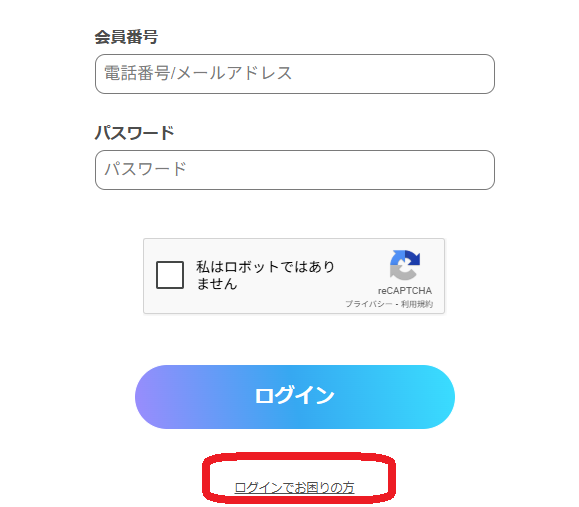
「パスワード再設定ページ」はログイン画面にある「ログインでお困りの方」のリンクの先のパスポート再設定ページから進むことができます。そこで必要事項を入力し、新しいパスワードを設定することで変更が完了します。
つまり、ハッピーメールでは「各種設定から変更する」のではなく、「公式サイトの再設定ページから変更する」という形になります。
ハッピーメールでパスワードを変更する手順
ここからは、ハッピーメールのパスワードを変更する具体的な手順について解説します。迷わず設定できるように、パスワード変更の流れと確認しておきたいポイントを順番に整理していきましょう。
Web版のハッピーメールの各種設定からパスワードを変更する手順(ログイン出来る人用)
Web版にログインできる場合は、マイページの各種設定から変更できます。
ステップ1
マイページにログインし、「各種設定」をクリックします。
ステップ2
各種設定の中にある「パスワード変更」をクリックします。
ステップ3
「SMS認証コードを送信する」をクリックします。
ステップ4
登録している電話番号宛にSMSで6桁の認証コードが届きます。その認証コードを入力します。
ステップ5
新しいパスワードを入力する画面が表示されます。新しいパスワードを入力し、「変更する」をクリックします。
以上でパスワード変更は完了です。
ハッピーメールでパスワードを変更する手順(ログイン出来ない人用)
パスワード変更の流れは次の通りです。
ステップ1
ハッピーメールの公式サイトにアクセスし、ログイン画面を開きます。
ステップ2
ログインボタンの下に表示されている「ログインでお困りの方」をクリックします。
ステップ3
表示された画面の中にある「パスワードを再設定する」ボタンをクリックします。
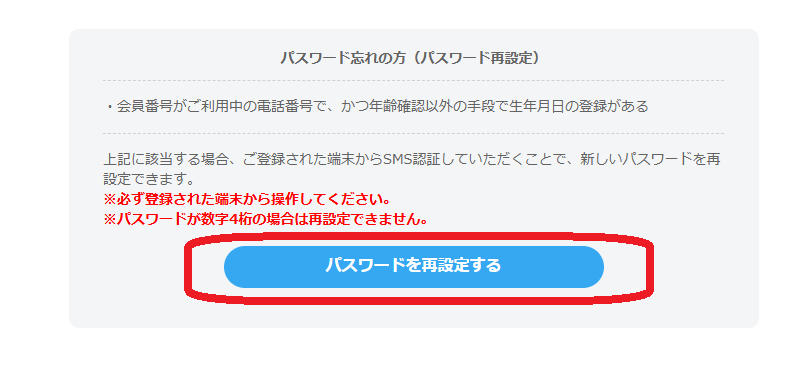
ここまでで、パスワード再設定専用ページへ進むことができます。
ステップ4
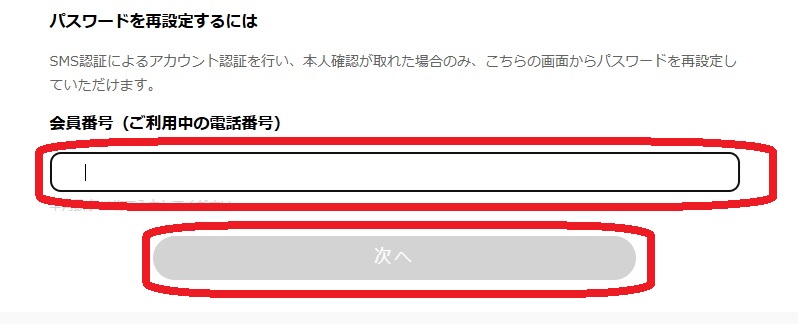
会員番号の入力画面が表示されます。ここでは、登録している電話番号を入力し、「次へ」を押します。
ステップ5
「SMSに認証コードを送信する」をクリックします。
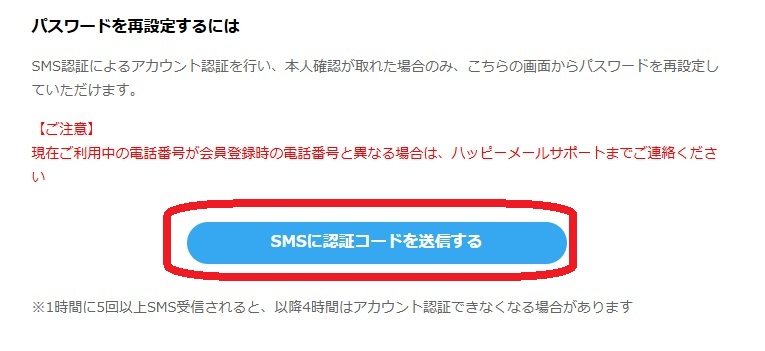
ステップ6
登録している電話番号宛に認証コードが届きます。
ステップ7
届いた認証コードを入力し、「送信する」をクリックします。
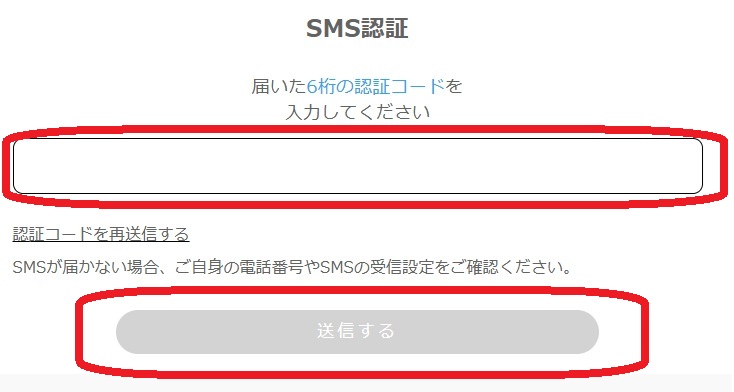
SMS認証が正常に完了すると、次の画面へ進みます。
ステップ8
登録している生年月日を入力し「次へ」をクリックします。
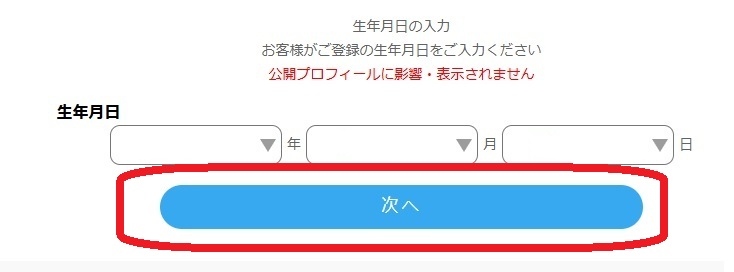
ステップ9
新しいパスワードを入力し、「変更する」をクリックします。
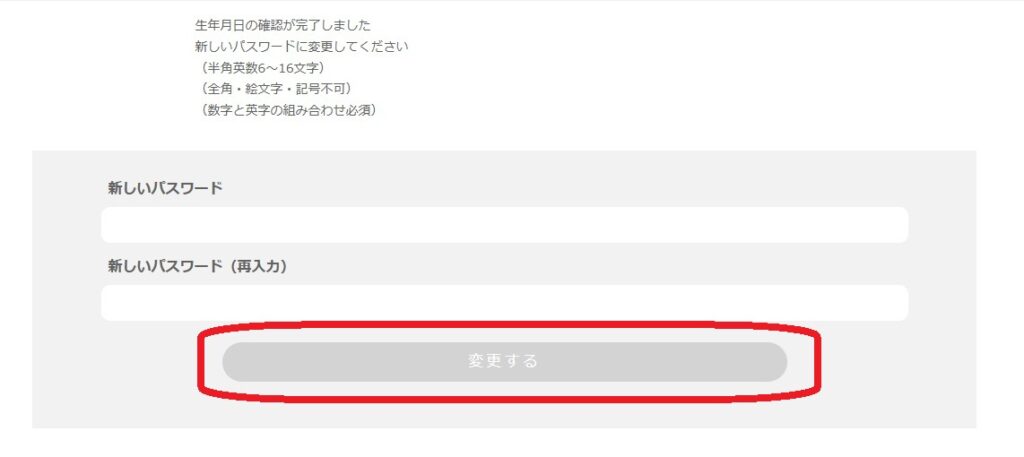
以上で、ハッピーメールのパスワード変更は完了です。
ハッピーメールのパスワードを忘れた場合の対処法|Web版・アプリ版別
パスワードを変更したい理由が「忘れてしまった」という場合は、再設定ではなく照会手続きを行うことで解決できます。
ハッピーメールでは、Web版かアプリ版か、そしてメールアドレス登録か電話番号登録かによって手順が変わるため、自分の登録状況に合わせて確認してください。
ここから、Web版・アプリ版別に具体的な方法を解説します。
(Web版)メールアドレスを登録している人はメールで照会する
ハッピーメールのWeb版では、メールアドレスを登録している人に限り、メールによるパスワード照会が可能です。
まず、公式サイトのログイン画面を開きます。
ログインボタンの下にある「ログインでお困りの方」をクリックしてください。
次に表示される画面に「パスワードをお忘れの方」という項目があります。その中の「メールで照会する」を選択します。
すると、メッセージ機能が起動しますので、登録しているメールアドレスからそのまま送信してください。
送信後、登録済みのメールアドレス宛にハッピーメールからパスワードが記載されたメールが届きます。
なお、電話番号のみで登録している場合は、Web版でメール照会は利用できません。その場合は、前の章で解説した再設定手続きを行う必要があります。
(アプリ版)メールアドレスを登録している人はメールでパスワードを照会する
アプリ版でも、メールアドレスを登録している場合はメールでパスワードを照会できます。
まずアプリを開き、ログイン画面を表示します。
ログインボタンの下にある「パスワードをお忘れですか?」をタップしてください。
次に表示される画面で「メールアドレスでご登録されている方はこちら」という項目のお問い合わせボタンを押すと、メールアプリが起動します。
登録済みのメールアドレスから表示されたメールを送信すると、数分後に登録済みのメールアドレス宛へパスワードが届きます。
メールが届かない場合は、迷惑メールフォルダも必ず確認してください。
(アプリ版)電話番号を登録している人はSMSでパスワードを照会する
電話番号で登録している場合は、SMSによる照会が可能です。
アプリのログイン画面を開き、「パスワードをお忘れですか?」をタップします。
次に表示される画面で「電話番号で確認される方はこちら」の項目の「お問い合わせボタン」をタップしてください。
SMS送信画面が開きますので、本文に任意の一文字を入力して送信します。
「あ」などの一文字で問題ありません。
送信後、数分以内に登録している電話番号宛へパスワードが記載されたSMSが届きます。
最悪サポートに連絡して対応してもらう
電話番号を登録していない、登録メールアドレスがわからない使えない状況では、自己解決が難しくなります。
その場合は、ハッピーメールのサポートへ直接問い合わせる必要があります。
問い合わせの際は、
・会員番号
・性別
・登録した可能性のある日時
・ニックネーム
・年齢確認方法
・生年月日
など、本人確認に使える情報をできるだけ詳しく伝えると対応がスムーズになります。
サポート対応には時間がかかる場合がありますが、無理にアカウントを作り直すよりも安全です。
パスワード変更できない原因と対処法
ハッピーメールでパスワード変更をしようとしても、変更できないケースがあります。
ここでは、その原因と対処法を解説します。
電話番号を登録していない
ハッピーメールのパスワード変更は、SMS認証を利用する仕組みになっています。
そのため、電話番号を登録していない場合や、登録した電話番号が現在使えない場合は、再設定手続きが完了しません。
特に、過去にメールアドレスのみで登録したアカウントの場合、現在の認証方式では変更が難しくなるケースがあります。
電話番号が未登録の場合は、ログインできる状態であれば電話番号の登録を行うことが最優先です。
すでにログインできない状態で電話番号も登録していない場合は、通常の再設定手続きでは解決できません。
最終手段はサポートへ問い合わせる
電話番号を登録していない場合や、登録済みの電話番号が使えない場合でパスワードの変更ができない場合は、サポートへ問い合せましょう。
お問い合わせの仕方は、まず、ログイン画面を開き、「ログインでお困りの方」をクリックします。画面下部に「サポートに問い合わせ」という項目がありますので、そこから問い合わせフォームへ進みます。
問い合わせフォームに必要事項を入力し、パスワードを変更できない旨を具体的に記載してください。
本人確認が取れれば、サポート側で対応してもらえます。
まとめ|ハッピーメールのパスワード管理は安全に使うための第一歩
今回の記事では、ハッピーメールのパスワードを変更する方法を中心に、再設定の手順、パスワードを忘れた場合の対処法、変更できない原因とその解決策まで解説しました。
ハッピーメールは会員数3,500万人を超える国内最大級の出会い系サイトです。女性との出会いを探しているのであれば、有効な選択肢の一つになります。
ただし、出会いの場として利用する以上、セキュリティ対策は欠かせません。パスワードの管理や定期的な見直しは、安全に利用するための基本です。
ただハッピーメールでは設定画面からパスワードの変更は直接変更できない仕様になっているため少し分かりづらい部分はあります。ですが公式サイトの再設定ページを利用すれば、パスワードの変更は問題なく行えます。
もしログインできない状況になっても、メールやSMSによる照会、サポートへの問い合わせといった対応策があります。
今回の記事を参考に、ハッピーメールのパスワード管理を見直し、安全な状態で利用を続けてください。
安心して使える環境を整えることが、結果的に出会いのチャンスを広げることにつながります。
セキュリティを整えたうえで、ハッピーメールをどのように活用すれば出会いにつながるのかを知りたい方は、【初心者でも安心!ハッピーメールの使い方と女性に出会う攻略法10選】もあわせて確認してみてください。安全性と戦略を両立させることが、理想の出会いへの近道になります。


コメント