本記事には広告が含まれています
ハッピーメールに会員登録したのに、なぜかログインできない――そんな状況に困っていませんか?
実際、ハッピーメールでログインできないケースは珍しくありません。入力ミスや端末の不具合、キャッシュやCookieの影響など、原因はいくつか考えられます。
しかし、正しい方法で対処すれば、必ずログインできるようになります。
今回の記事では、ハッピーメールでログインできなくなる主な原因と、その原因を解決するための具体的な方法をわかりやすく解説します。
ログインエラーの理由を把握し、スムーズに再ログインできるよう参考にしてください。
ハッピーメールにログイン出来ない原因5選
ここからは、ハッピーメールでログインできなくなる主な原因について5つ解説します。なぜログインできない状況が起こるのか、具体的な理由を一緒に確認していきましょう。
- ID(メールアドレス)やパスワードの間違い
- アカウントが利用停止・凍結されている
- 会員登録が済んでいない
- アプリやサイト側の不具合
- キャッシュやCookieの影響
ID(メールアドレス)やパスワードの間違い
ハッピーメールにログインできない原因として、最も多いのがIDやメールアドレス、そしてパスワードの入力ミスです。特にスマホで操作する場合は、フリック入力の変換ミスやキーボードの自動補完により、意図しない文字が入力されてしまうことがあります。
特に多い入力ミスは次の通りです。
・メールアドレスの全角と半角の違い
・パスワードの大文字と小文字の違い
・末尾に空白が入っている
・「.(ドット)」の入力ミス
このようなわずかな違いでも、ログイン認証は失敗します。
アカウントが利用停止・凍結されている
ハッピーメールにログインできない原因として、アカウントが利用停止や凍結状態になっているケースがあります。
ハッピーメールでは、利用規約に違反する行為が確認されると、運営によってアカウントの停止や凍結が行われる仕組みになっています。
主な原因は次のようなケースです。
・他ユーザーからの通報
・商業的な勧誘
・外部サイトへの誘導
・複数アカウントの作成
アカウントが凍結されている場合、正しいメールアドレスやパスワードを入力してもログインできません。
会員登録が済んでいない
ハッピーメールにログインできない原因として、会員登録が完了していないケースがあります。意外と「登録したつもり」になっていて、実際には認証の手続きが止まっているパターンなどです。
こうした場合は、アカウント自体がまだ作成されていないため、ログイン画面にどれだけ正しい情報を入力してもログインすることはできません。
正しい会員登録の方法は
ハッピーメールweb版の登録方法とログイン方法を1から解説!
で詳しく解説しています。会員登録がちゃんとできてるか気になる方はご覧ください。
アプリやサイト側の不具合
ハッピーメールにログインできない原因として、アプリやWebサイト側の不具合が起きている場合があります。
ごくまれではありますが、ハッピーメールのシステムで一時的なエラーやメンテナンスが実施されていることがあります。
その場合は次の対応を試してみましょう。
・時間を置いて再度アクセスする
・公式サイトの障害情報を確認する
・公式Xのアナウンスを確認する
キャッシュやCookieの影響でログインできない
ハッピーメールにログインできなくなる原因のひとつに、スマホやブラウザに蓄積されたキャッシュやCookieの影響があります。
キャッシュやCookieはページ表示を早くするための仕組みですが、古い情報が残っているとログイン処理に不具合が起きることがあります。
具体的には次のようなケースです。
・古いログインデータが残っている
・ブラウザが古いページを表示している
・Cookieのセッション情報が壊れている
このように、キャッシュやCookieの不整合は、正しい情報を入力しているにもかかわらずログインが弾かれる典型的な原因のひとつです。
ハッピーメールにログイン出来ない時の対処法
ここからは、ハッピーメールにログインできなくなったときの対処法について7つ解説します。トラブルが起きた際にどのように対応すればいいのか、具体的な方法を確認していきましょう。
まず、ログインできないときに試すべき対処法は次の通りです。
再度IDとパスワードを入力し直す
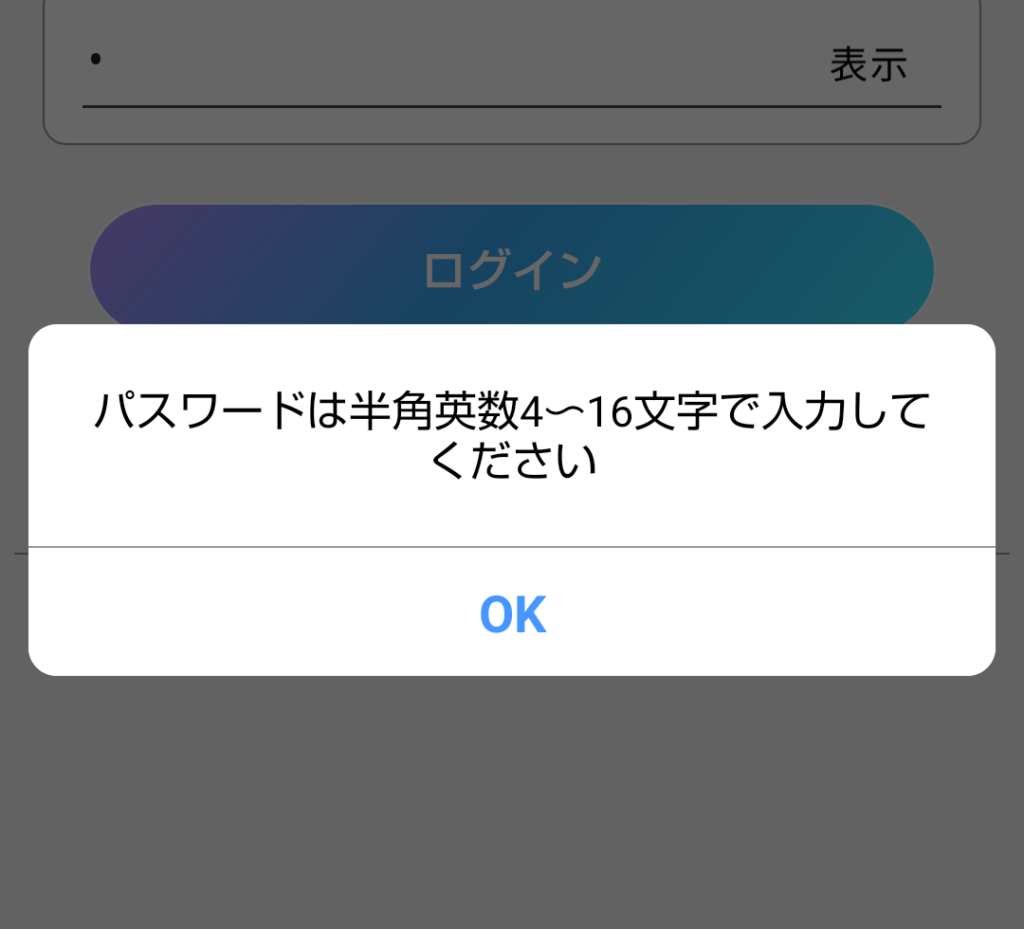
ハッピーメールにログインできないときは、まずID(メールアドレス)とパスワードを再入力してみましょう。
特にスマートフォンからアクセスしている場合は、予測変換やキーボードの自動補完によって意図しない文字が入力されていることがあります。
例えば次のような入力ミスがよくあります。
- メールアドレスの全角・半角の違い
- パスワードの大文字と小文字の違い
- 末尾にスペースが入っている
- 「1」と「l」の見間違い
入力情報を一度すべて削除し、手動でゆっくりと入力し直すことで解決することも多いです。焦らず、正しい情報を丁寧に入力し直してみましょう。
強制退会の場合はサポートに確認へ
ハッピーメールのアカウントが強制退会の状態になっている場合、正しいメールアドレスやパスワードを入力してもログインすることはできません。
強制退会になると、同じ電話番号では新しいアカウントを作成することもできなくなります。
ハッピーメールでは、次のような行為が確認されるとアカウント停止になる場合があります。
- 不正なアカウント運用
- 外部サイトやビジネスへの勧誘
- 他ユーザーからの通報
もし身に覚えがない場合は、ハッピーメールの【お問い合わせフォーム】から運営に直接連絡して状況を確認しましょう。
キャッシュやCookieをクリアにする
ハッピーメールにログインできないときは、キャッシュやCookieの影響で不具合が起きている場合があります。
キャッシュとは、過去に表示したページのデータを一時的に保存しておく仕組みです。
Cookieはログイン情報や設定を記録する小さなデータです。
これらは便利な機能ですが、古いデータが残っていると次のような問題が起こることがあります。
- 古いログイン情報が残っている
- 認証データと衝突している
- 古いログインページが表示される
その結果、正しい情報を入力してもログインエラーになることがあります。
ブラウザ版の場合は
・Chrome
・Safari
の設定から「閲覧履歴データの削除」を行い、キャッシュとCookieを削除してみましょう。
アプリ版では、一度アンインストールしてから再インストールすることで改善されるケースもあります。
パスワードを忘れた場合はまずメールアドレスを登録している方はメールでパスワードを照会する
パスワードを忘れた場合はメールで照会する
パスワードを忘れてログインできない場合は、メールアドレス登録をしていればパスワードの照会が可能です。
手順は次の通りです。
- ログイン画面の「ログインでお困りの方」をクリック
- 「メールで照会する」を選択
- 登録メールアドレスを送信
- 届いたメールでパスワードを確認
もしメールが届かない場合は、迷惑メールフォルダも確認してみましょう。
参考:「ログインでお困りの方」
パスワードを忘れた場合は登録電話番号でパスワードを再設定する
電話番号で登録している場合は、SMS認証を使ってパスワードの再設定ができます。
手順は次の通りです。
- ログイン画面の「ログインでお困りの方」をクリック
- 「パスワードを再設定する」を選択
- 登録電話番号でSMS認証を行う
- 新しいパスワードを設定する
この方法は、会員番号が登録電話番号である場合に利用できます。
参考:「ログインでお困りの方」
サイト側の問題は公式X(旧Twitter)で確認
ハッピーメールにログインできない場合、サイトやアプリ側でシステム障害やメンテナンスが発生している可能性もあります。
この場合、多くのユーザーが同時にログインできない状態になります。
そのため次の情報を確認しましょう。
- ハッピーメール公式X
- 公式サイトのお知らせ
- メンテナンス情報
不具合が発生している場合は、復旧を待つ必要があります。
それでも解決しない場合はサポートへ
それでも解決しない場合はサポートへ
ここまで紹介した対処法をすべて試してもログインできない場合は、ハッピーメールのサポートセンターに問い合わせを行いましょう。
問い合わせの際は次の情報を用意しておくとスムーズです。
- 登録メールアドレス
- 電話番号
- 生年月日
- ユーザーID
エラー画面のスクリーンショットがあれば、状況をより正確に伝えることができます。
参考:「ログインでお困りの方」
ハッピーメールのログインに関わる 注意点
ここからは、ハッピーメールのログインに関する注意点を4つ紹介します。ログインのトラブルを防ぐために、事前に気をつけておきたいポイントを確認していきましょう。
IDやパスワードはメモしておく
ハッピーメールにログインする際に必要なIDやパスワードは、忘れてしまうとログインできません。
そのためログインに必要なIDやパスワードは記憶に頼らず、スマートフォンのメモ帳アプリやパスワード管理ツールなどに保存しておくのがおすすめです。メモを取っておけば、端末を紛失した場合でも安心です。
トラブルを避けるためにも、ハッピーメールのログイン情報は安全な場所に記録しておくようにしておきましょう。
全角・半角、大文字・小文字を間違いないようにする
ハッピーメールにログインする際は、IDやパスワードの入力ミスは注意が必要です。ログインIDやパスワードは、全角と半角、大文字と小文字が区別されており、少しでも異なると正しく認識されません。
たとえば、「abc」と「ABC」では別の文字列として扱われ、全角と半角の違いで認識されません。
また、数字の「0(ゼロ)」とアルファベットの「O(オー)」、小文字の「l(エル)」と数字の「1(イチ)」など、見た目が似ている文字を間違えるケースも多いです。
特にスマートフォンでは、フリック入力や自動変換の影響で意図せず違う文字が入力されることがあります。
ログインできないときは、入力した文字を1文字ずつ丁寧に見直してみましょう。小さな入力ミスでもログインエラーの原因になるため、慎重な確認が必要です。
パスワードを忘れたときに照会できるようメールアドレス登録しておく
ハッピーメールでは、あらかじめメールアドレスを登録しておくと、パスワードを照会できます。そのため、ログインのトラブルを防ぐためにも、メールアドレスを登録しておくことをおすすめします。
メールアドレスを設定しておけば、パスワードの照会ができ、万が一パスワードを忘れても心配ありません。ハッピーメールの「ログインでお困りの方」からいつでもパスワードの照会ができるので、今のうちに設定を確認しておくと安心です。
ログイン情報は第三者に知られないように管理する
ハッピーメールは、メッセージのやり取りやプロフィール写真など、個人情報が多く含まれるサービスです。そのため、ログイン情報の管理は慎重に行う必要があります。IDやパスワードを他人に教えないのはもちろん、ほかのサイトと同じパスワードを使い回さないなどの対策をしましょう。
また、公共のパソコンや共用端末ではハッピーメールを使わないようにすることが大切です。さらに、スマートフォンを使い、家族に勝手にログインされる可能性もあるため、ロック解除コードや指紋認証を設定しておくと安心です。
ハッピーメールのアカウントはプライベートな情報の宝庫。小さな油断が思わぬトラブルにつながることもあるため、日ごろからセキュリティ意識を高めておきましょう。
どうしてもハッピーメールにログイン出来ないならサポートセンターへ連絡
今回の記事では、ハッピーメールでログインできないときの原因と対処法、そしてログインに関する注意点について解説してきました。
ハッピーメールを登録していざ利用しようとした際に、ログインできないと不安になりますよね。ですが、ハッピーメールでログインできなくなる原因には必ず理由があります。
入力ミスやキャッシュの不具合、パスワードを忘れるなど、しかし、原因をひとつひとつ確認していけば解決できるケースがほとんどです。
紹介してきた方法を順番に試しても改善しない場合は、最悪ハッピーメールのサポートセンターに問い合わせることで対応してもらえます。登録メールアドレスや電話番号を伝えて状況を説明すれば、アカウントの状態を確認してもらえるので安心です。
ハッピーメールは、恋活や婚活など幅広い出会いに活用できる安全な出会い系サービスです。もし今、ログインできなくて困っている方は、今回紹介した対処法を落ち着いて実践してみてください。
問題が解消すれば、ハッピーメールで理想の相手と出会うチャンスを広げられるはずです。
正しいログイン方法や登録手順を改めて整理したい方は、【ハッピーメールweb版の登録方法を6ステップで解説】で具体的な操作方法を確認してみてください。


コメント